아이폰 와이파이 공유 QR 코드 만드는 방법
안녕하세요 찌빠냥입니다. 오늘 포스팅은 아이폰에서 다른 사람에게 와이파이를 공유하기 위해 QR코드를 만드는 방법에 대해 알아보겠습니다. 사실 아이폰에서는 기기에서 와이파이 공유 QR을 공유하는 기능은 없습니다. 이 단어를 보시면 뒤로 가기를 누르실 것 같지만 '단축어'를 이용해 와이파이 공유 QR코드를 만들 수 있습니다. 귀찮긴 하지만 한 번만 저장해 두면 두고두고 쓸 수 있으니 아래 설명대로 해보시기를 추천드립니다.

목차
우선 실뢰할 수 없는 단축어 허용 설정하기를 하셔야 합니다.
- 설정 > 단축어 > 실뢰할 수 없는 단축어 허용
단축어 만드는 방법
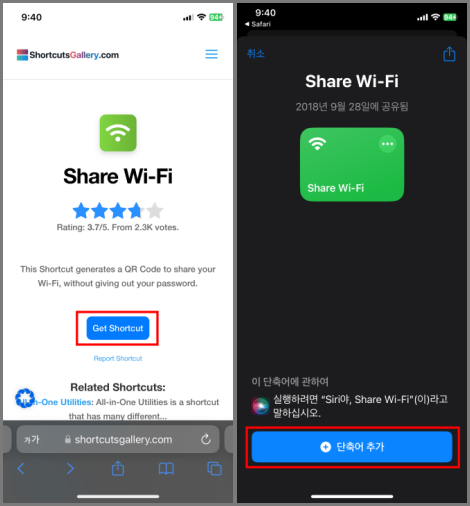
- 이미지 설명 아래 링크를 클릭합니다. 사이트에 접속하면 쿠키 관련 팝업창이 뜨는데 'Accept only essential cookies'를 선택해 주고 넘어갑니다.
- 'Share Wi-Fi'가 나오면 가운데 'Get Shortcut' 버튼을 눌러줍니다.
- 공유된 단축어가 나오고 '단축어 추가' 버튼을 눌러줍니다.
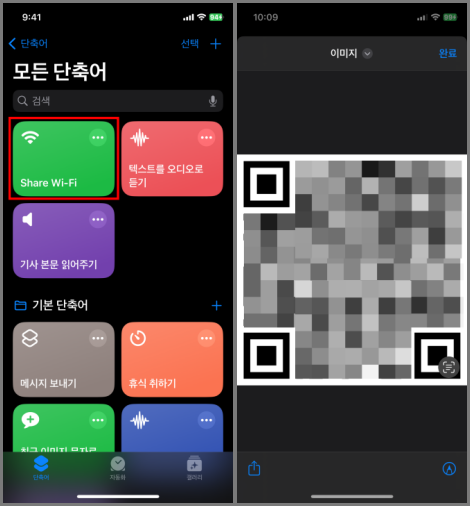
- 모든 단축어에 'Share Wi-Fi' 단축어가 생긴 것을 확인할 수 있습니다.
- 단축어를 눌러주면 화면에 QR코드가 생성됩니다.
이미지로 설명

반응형
단축어 사이트 : https://shortcutsgallery.com/shortcuts/share-wi-fi/
단축어 사용하는 방법
- 단축어를 실행시킵니다.
- 단축어 탭에서 'Share Wi-Fi' 단축어를 실행시킵니다.
- QR코드가 생성됩니다.
- 다른 사람의 기기에서 QR코드를 스캔해서 와이파이에 접속합니다.
이렇게 어려운 비밀번호가 설정되어 있는 와이파이를 비밀번호 입력하지 않고 공유하는 방법에 대해 알아봤습니다. 감사합니다.
반응형
'유용한 정보 조각' 카테고리의 다른 글
| 실업급여를 받기 위한 기본 조건 (0) | 2023.12.19 |
|---|---|
| 한성 무접점 키보드 GK893B키보드 윈도우, 맥OS 변환 하는 방법 (0) | 2023.12.10 |
| 맥북 구매 후 필수 설치 프로그램 2개(유용한 프로그램 추천) (0) | 2023.12.03 |
| 2023 대학평가 종합 순위 (0) | 2023.12.01 |
| 도메인 아이피 확인 사이트 2개 추천 및 확인 방법 (1) | 2023.11.29 |


댓글